Расширение для Chrome
В этом руководстве показано, как подключить ClickStack Browser SDK к любому сайту с помощью расширения HyperDX для Chrome. Вносить изменения в исходный код целевого приложения не нужно — один раз настройте расширение, откройте сайт и просматривайте воспроизведения сеансов в ClickStack.
Требуемое время: 10–15 минут
Обзор
Расширение HyperDX для Chrome внедряет SDK @hyperdx/browser в страницы, которые вы посещаете. Это полезно, если вам нужно отлаживать воспроизведение сеанса, RUM или распространение трассировки на сайте без изменения его кода — например, в стороннем приложении, продакшн-сборке или на локальном dev-сервере со строгой Content Security Policy (CSP).
SDK встроен в расширение (~480 КБ), поэтому страницам не нужно загружать скрипты с CDN во время выполнения. Сначала расширение пытается внедрить внешний скрипт через chrome-extension://, а если CSP блокирует скрипты из источника расширения, переключается на встроенное внедрение.
В отличие от Session Replay Demo, где инструментируется демо-приложение под вашим контролем, этот подход работает с любым URL, который вы открываете в Chrome. Вы генерируете данные сеанса, взаимодействуя с сайтом как обычный пользователь.
Подробнее о воспроизведении сеанса и о том, как оно вписывается в ClickStack, см. на странице возможности Session Replay.
Предварительные требования
- Google Chrome или браузер на базе Chromium (Edge, Brave и т. д.)
- Установленный Docker, если вы запускаете ClickStack локально
- Свободные порты 4317, 4318 и 8080 (для локального ClickStack)
Запуск демо
Клонируйте репозиторий расширения
Установите расширение
- Откройте Chrome и перейдите на
chrome://extensions. - Включите Developer mode (в правом верхнем углу).
- Нажмите Load unpacked.
- Выберите каталог
hyperdx-chrome-extension, который вы клонировали.
Расширение появится на панели инструментов как HyperDX Browser Extension.
Запустите ClickStack
Если у вас уже есть конечная точка для ингестии ClickStack или HyperDX, перейдите к разделу Настройте расширение.
Для локального стека ClickStack запустите OpenTelemetry Collector. Замените {{CLICKHOUSE_ENDPOINT}} и {{CLICKHOUSE_PASSWORD}} своими сведениями о подключении к ClickHouse:
Откройте HyperDX по адресу http://localhost:8080, чтобы убедиться, что интерфейс запущен.
Полное локальное развертывание с ClickHouse и интерфейсом HyperDX описано в разделе Getting started with ClickStack.
Получите свой ключ API
Для локального ClickStack ключ API может не потребоваться — оставьте это поле пустым в расширении при отправке телеметрии в самоуправляемый коллектор на http://localhost:4318.
Для ингестии в ClickStack Cloud или HyperDX Cloud откройте HyperDX, перейдите в Team Settings → API Keys и скопируйте свой Ingestion API Key.
Настройте расширение
Нажмите значок HyperDX Browser Extension на панели инструментов Chrome и заполните настройки:
| Поле | Пример для локального ClickStack | Примечания |
|---|---|---|
| Enable HyperDX Monitoring | On | Основной переключатель для инъекции |
| Service Name | my-frontend-app | Обязательно — определяет сервис в ClickStack |
| API Key | (пусто) | Требуется для облачной ингестии; необязательно для некоторых самоуправляемых конфигураций |
| Collector URL | http://localhost:4318 | Конечная точка OTLP HTTP; значение по умолчанию для Cloud — https://in-otel.hyperdx.io |
| Environment | development | Необязательно — задаёт атрибут ресурса deployment.environment |
| Trace Propagation Targets | /api\.myapp\.domain/i, /localhost/i | Необязательно — разделённые запятыми шаблоны regex JavaScript для передачи trace-заголовков |
| Only inject on matching URLs | Off | Включите, чтобы ограничить список сайтов, на которых выполняется инструментирование |
| Capture console logs | Off | Включите, чтобы передавать вывод консоли браузера |
| Advanced network capture | Off | Включите для подробного захвата сетевых запросов |
Нажмите Save Configuration, затем перезагрузите все вкладки, которые хотите инструментировать.
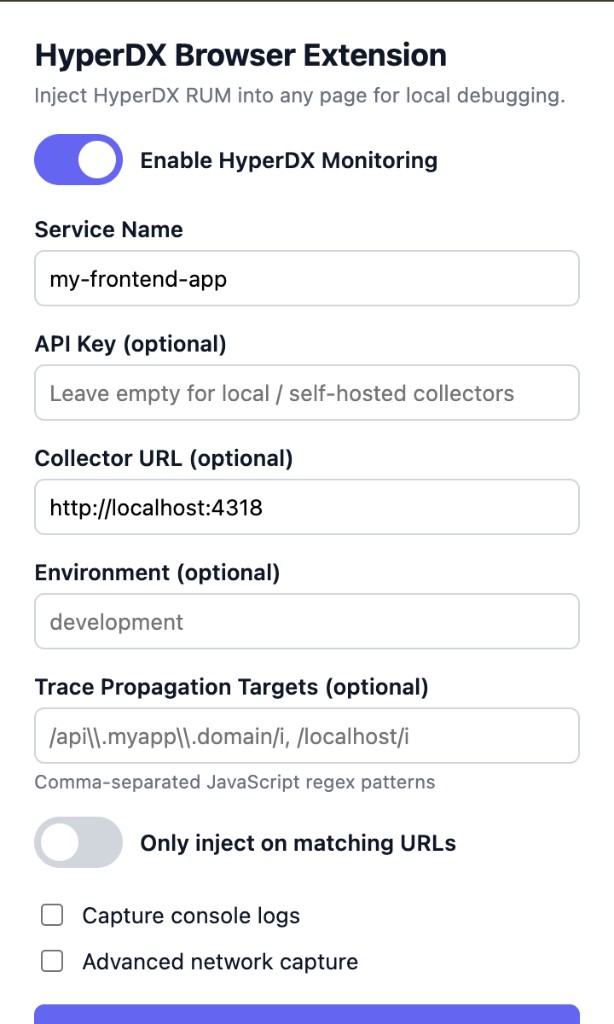
На снимке экрана выше показана типичная локальная конфигурация: мониторинг включён, имя сервиса задано, коллектор указывает на http://localhost:4318, а распространение trace ограничено URL-адресами API и localhost.
Откройте сайт и создайте сеанс
Откройте в Chrome любой веб-сайт или локальное приложение — например, http://localhost:3000 для локального frontend-сервера разработки.
Взаимодействуйте со страницей как обычно: переходите по ссылкам, отправляйте формы, вызывайте ошибки и переключайтесь между представлениями. Расширение автоматически внедряет Browser SDK при каждой загрузке страницы, если конфигурация корректна.
Просмотрите воспроизведение сеанса
Вернитесь в HyperDX по адресу http://localhost:8080 и перейдите в Client Sessions на левой боковой панели.
Вы должны увидеть свой сеанс в списке с его длительностью и количеством событий. Нажмите кнопку ▶️, чтобы воспроизвести его.
Переключайтесь между режимами Highlighted и All Events, чтобы настроить уровень детализации на временной шкале.
Фильтрация URL
По умолчанию расширение внедряет SDK на каждой посещаемой странице, когда включен мониторинг. Чтобы ограничить внедрение только определёнными сайтами, включите Only inject on matching URLs и добавьте по одному шаблону на строку (или перечислите их через запятую):
| Шаблон | Совпадает с |
|---|---|
http://homedepot.com/* | Только HTTP на homedepot.com |
*://homedepot.com/* | HTTP и HTTPS на homedepot.com |
*://*.homedepot.com/* | Поддомены, например www.homedepot.com |
https://localhost:3000/* | Локальный сервер разработки на порту 3000 |
После сохранения шаблонов URL перезагрузите вкладку.
Проверка внедрения
Откройте DevTools на странице, для которой настроен мониторинг (Консоль), перезагрузите страницу и проверьте наличие:
Если CSP блокирует скрипты, загружаемые из расширения, расширение выводит сообщение о переходе на резервный вариант и повторяет попытку, используя инлайн-внедрение.
Устранение неполадок
Сеансы не отображаются в HyperDX
- Проверьте консоль браузера на наличие сообщений
[HyperDX Extension]или ошибок - Убедитесь, что параметр Enable HyperDX Monitoring включен и задано имя сервиса
- Проверьте, что ClickStack запущен и URL коллектора указан верно (например,
http://localhost:4318) - Измените временной диапазон в представлении Client Sessions (попробуйте Last 15 minutes)
- Выполните принудительное обновление браузера:
Cmd+Shift+R(Mac) илиCtrl+Shift+R(Windows/Linux)
Ошибки chrome-extension://invalid/
Перезагрузите расширение на странице chrome://extensions, затем принудительно обновите вкладку. Это происходит, когда расширение было обновлено или перезагружено, пока вкладки ещё оставались открытыми.
На сайте не выполняется инъекция
- Проверьте, что мониторинг включен и имя сервиса указано
- Если включен параметр Only inject on matching URLs, убедитесь, что URL текущей страницы соответствует одному из ваших шаблонов
- Некоторые сайты блокируют через CSP как инъекцию из расширения, так и инъекцию встроенных скриптов — на таких страницах инъекция может быть невозможна
HyperDX: Missing apiKey в консоли
Это ожидаемо, если поле API key пустое. Добавьте в HyperDX ключ API для приёма данных для конечных точек Cloud или проигнорируйте это сообщение, если ваш самоуправляемый коллектор принимает неаутентифицированный локальный трафик.
Конфиденциальность
Расширение внедряет код для обсервабилити на страницы, которые вы посещаете. Используйте его только на сайтах, отладку которых вам разрешено выполнять. Не передавайте ключи API и не добавляйте их в систему контроля версий.
Узнайте больше
- Воспроизведение сеанса — обзор возможности, варианты SDK и средства защиты конфиденциальности
- Справочник по Browser SDK — полный набор параметров SDK и расширенная конфигурация
- Демо воспроизведения сеанса — инструментируйте демоприложение из исходного кода
- Начало работы с ClickStack — разверните ClickStack и настройте приём первых данных
- Расширение HyperDX для Chrome на GitHub — исходный код и трекер ошибок
